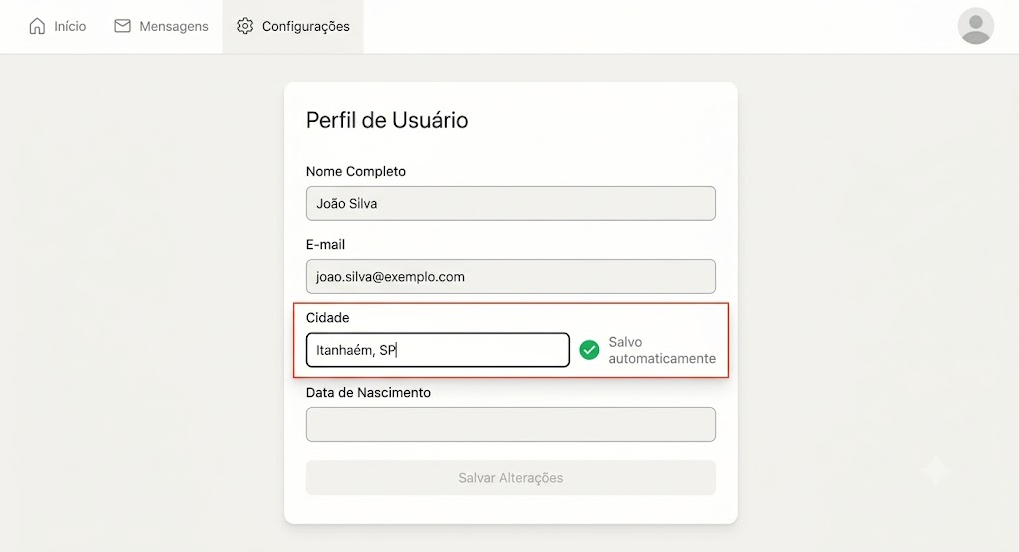
O Problema do "Salvar" Tradicional
Em aplicações modernas, a necessidade de clicar em um botão "Salvar" no final de um formulário longo parece ultrapassada. Plataformas como Notion e Google Docs nos acostumaram com o salvamento em tempo real.
No entanto, se você simplesmente configurar um workflow para disparar a ação "Make changes to a thing" toda vez que o valor de um input mudar, o Bubble fará uma requisição ao banco de dados a cada letra digitada pelo usuário. O resultado? Seu consumo de Workload Units (WUs) vai disparar e o app vai apresentar lentidão.
O segredo para fazer isso de forma profissional é usar a técnica de Debounce (atraso intencional).
O Passo a Passo: Configurando o Auto-save Inteligente
A nossa meta é: o usuário digita no input. O Bubble espera ele parar de digitar por 1.5 segundos. Se ele não digitar mais nada, o app salva a informação no banco de dados silenciosamente.
Passo 1: O Gatilho de Modificação
Selecione o seu input de texto (por exemplo, Input Nome) e crie um novo workflow baseado no gatilho "An input's value is changed".
Passo 2: Adicionando a Condição de Tempo
Em vez de salvar direto, vamos usar um truque nativo de agendamento. Na ação do workflow, escolha "Custom Events" → "Schedule an API Workflow" (ou crie um Custom Event comum na própria página se não quiser usar o backend).
Vamos agendar uma ação para acontecer daqui a 1.5 segundos (Current date/time + seconds: 1.5). Dê um ID único para esse agendamento (ex: "autosave_nome").
Passo 3: O Truque do Cancelamento (O coração do Debounce)
Antes de agendar a nova gravação, adicione uma ação no início desse mesmo workflow: "Cancel a scheduled task". No ID do agendamento, coloque o mesmo nome ("autosave_nome").
Por que fazemos isso? Toda vez que o usuário digita uma letra nova, o workflow roda. Ele cancela o agendamento da letra anterior e cria um novo agendamento para dali a 1.5 segundos. O banco de dados só será acionado quando o usuário finalmente fizer uma pausa na digitação.
Passo 4: O Feedback Visual (Essencial para a UX)
Para o usuário saber que o app está cuidando dos dados dele, crie um pequeno texto discreto no topo ou rodapé do formulário que muda de estado:
- Enquanto o usuário digita: 🔄 'Digitando...' ou 'Alterações pendentes...'
- Assim que o agendamento termina e o banco é atualizado: ✅ 'Todas as alterações foram salvas'
O Impacto na Performance e no Bolso
Implementar essa arquitetura híbrida traz um ganho duplo para o seu projeto:
- Economia de WUs: Se um usuário digita um parágrafo de 100 caracteres na descrição de um perfil, você faz 1 chamada ao banco de dados ao invés de 100 chamadas individuais.
- Resiliência: Se a aba do navegador fechar acidentalmente na metade do preenchimento, 95% do progresso do usuário já estará salvo com segurança nas tabelas do seu sistema.
Na Itadigital, acreditamos que uma boa aplicação não é apenas aquela que funciona, mas a que respeita o tempo do usuário e a saúde financeira da infraestrutura. Reduzir o atrito no preenchimento de dados é uma das formas mais rápidas de aumentar a taxa de conversão e retenção do seu software.
Como estão os formulários do seu app atual?
Se você ainda depende daquele botão "Salvar" gigante no final da página ou quer aprender a otimizar a lógica de salvamento em lote para listas complexas, mande uma mensagem para o nosso time. Vamos desenhar a melhor experiência para o seu produto.